こんにちは、しょーペーです。
中古プリンターは、型番で相場を調べやすい商品です。
ただし、「電源が入った」「紙が1枚出た」だけでは検品不足になります。
ノズル詰まり、給紙、スキャン、Wi-Fi、インク・トナー、廃インク関連など、機種によって確認する場所が違います。
テストできない機能が多い商品は、高く売れそうでも返品リスクが残ります。
この記事では、中古家電せどりの中でも、プリンターに絞った仕入れと検品の判断基準をまとめます。
プリンターは「電源が入る」だけで仕入れを決めません。印字品質、給紙、スキャンなど、販売後に購入者が使う機能まで確認できるかが重要です。
店舗でテストできない場合は、家へ持ち帰って確認する手間と、問題が出たときの見送り条件まで先に決めます。
私なら、動作確認用の印刷結果が残っていれば確認し、足りなければ店員さんへ相談します。それでも主要機能を確かめられない商品は、見込み利益だけで押し切りません。
プリンターせどりで最初に分ける種類

| 種類 | 主な確認点 |
|---|---|
| インクジェット | ノズル、ヘッド、インク残量、廃インク、写真印刷、にじみ |
| レーザー | トナー、ドラム、定着、筋・汚れ、印刷枚数、重量 |
| 複合機 | 印刷に加え、スキャン、コピー、ADF、FAX等 |
| モバイル・ラベル系 | バッテリー、専用紙、接続方法、アプリ対応 |
種類が違えば、必要な消耗品と検品環境も変わります。
初心者は、自宅でテストできるサイズと機能に絞ってください。
仕入れ前に確認する10項目
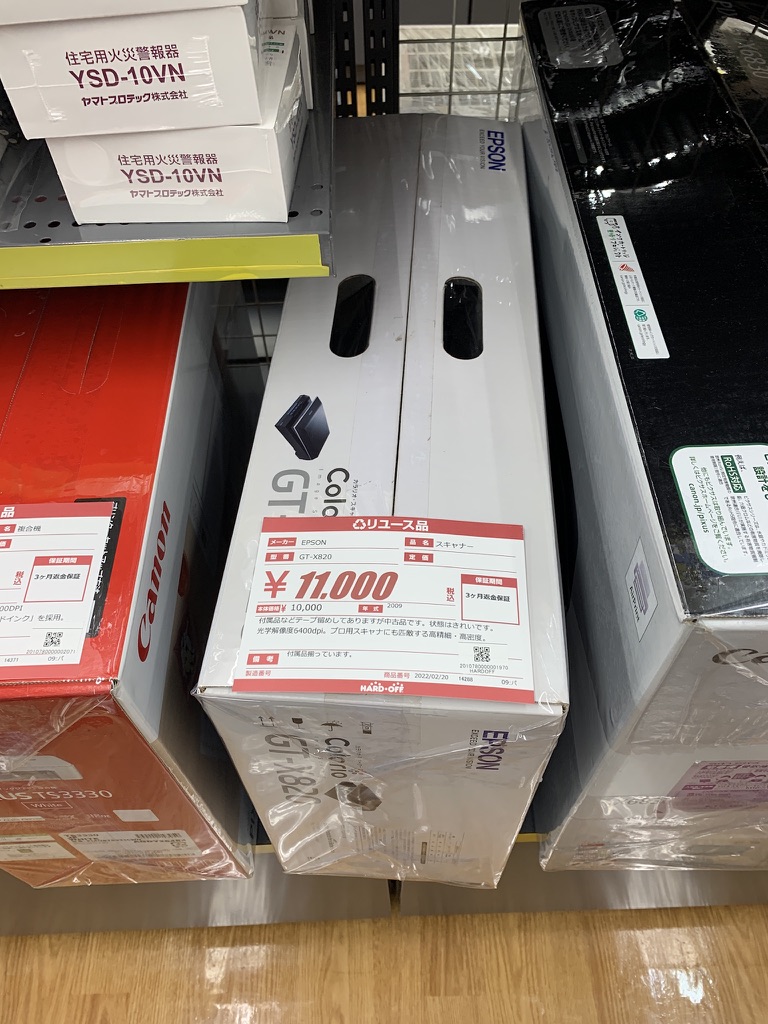
- 本体銘板のメーカー・型番・製造情報
- インクジェット、レーザー、複合機などの種類
- 対応インク・トナー・用紙と入手費用
- 電源コード、トレイ、カバー等の付属品
- 液晶、ボタン、ふた、ヒンジ、給紙部の破損
- インク漏れ、トナー汚れ、焦げ、異臭
- 販売価格、価格推移、出品者数
- 未確認機能を含めた販売価格
- 梱包後のサイズ・重量・送料
- リコール、PSE等の表示、販売先の出品条件
店舗で「動作確認済み」と書かれていても、どの機能を確認したかは分かりません。
ノズルチェック、コピー、スキャンまで済んでいるのか、電源だけなのかを分けて考えます。
プリンターの相場確認

現在の出品価格だけでなく、同じ型番・状態・付属品で実際に動いた価格と回転を確認します。
型番を特定したら、現在の出品価格だけでなく、過去の価格帯と動きを見ます。
- 同じ型番・色・セット内容か
- 中古の状態と付属品が近いか
- インク・トナー付きの価格と本体のみの価格
- 修理・部品取り商品を混ぜていないか
- 出品までに相場が下がっても利益が残るか
波形の確認方法は、Keepaで中古商品をリサーチする方法で詳しく説明しています。
インクジェットプリンターの検品
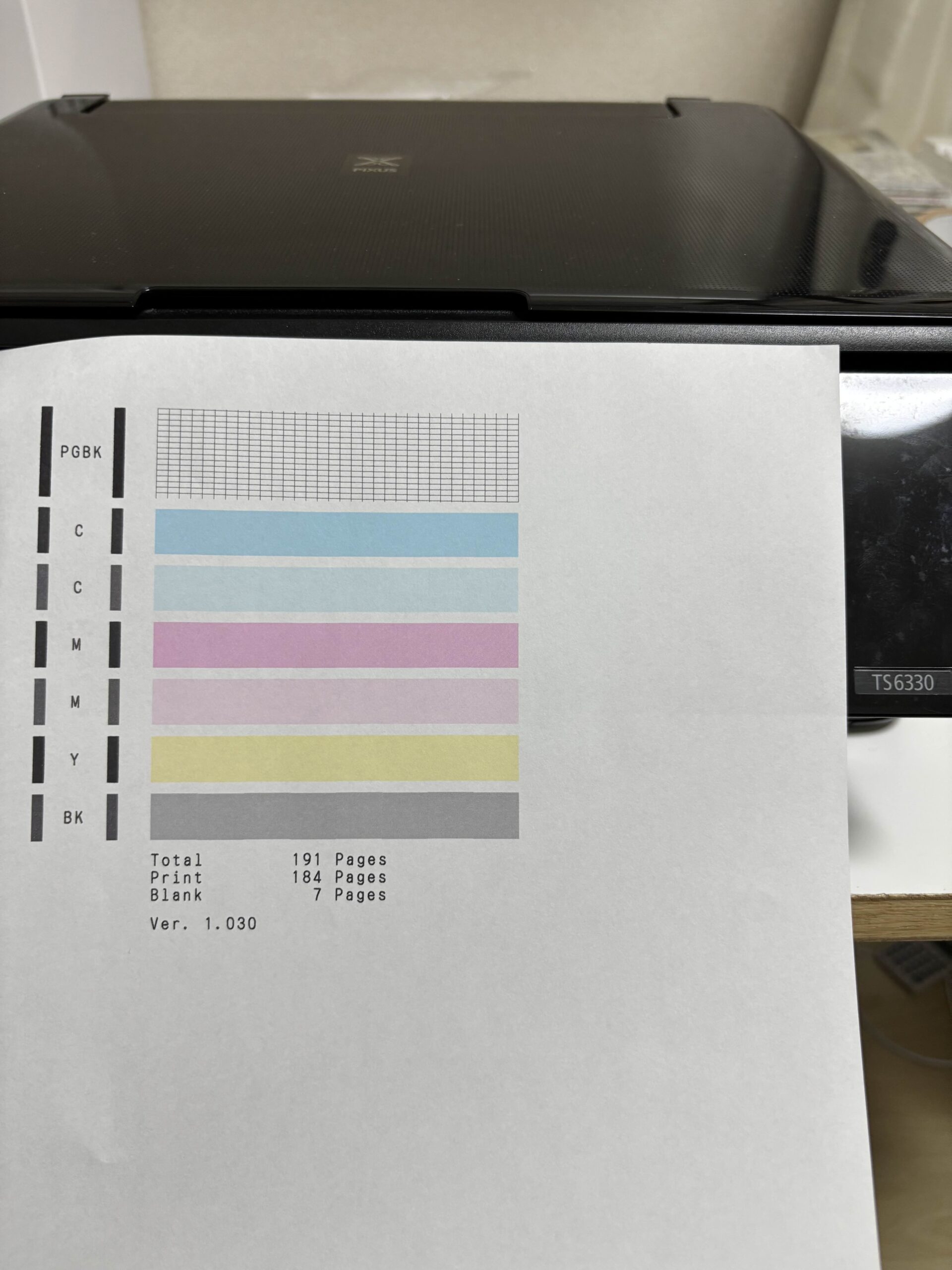
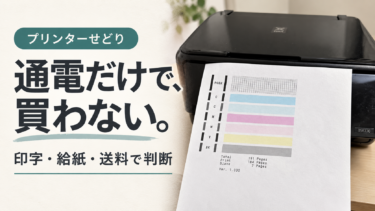
用紙の黒い格子は線の欠け、色の帯は抜けや筋を確認する材料です。用紙の印刷枚数表示だけで本体の寿命は判断しません。ノズルチェックの後に文書の印刷、給紙、搭載されているコピーやスキャン、接続機能を別々に確認します。
- 外観、電源、液晶、ボタンを確認する
- 対応インクを装着し、エラー表示を確認する
- メーカー手順に従いノズルチェックパターンを印刷する
- 欠け、かすれ、色抜けがあれば、規定の範囲でヘッドクリーニングを行う
- テスト文書・画像を印刷する
- 給紙、両面、トレイ等、搭載機能を確認する
- 複合機はコピー、スキャン、ADF等を確認する
- 有線・無線接続を確認し、設定を初期化する
CanonやEpsonの公式案内でも、ノズルチェックパターンを印刷し、線の欠け等からノズルの状態を確認する手順が案内されています。
ただし、操作方法やクリーニング回数は機種ごとに違います。必ず型番別のメーカー説明書を確認してください。
参考:Canon ノズルチェックパターンの印刷、Epson ユーザーズガイド
レーザープリンターの検品
レーザーは電源確認だけでなく、連続給紙、筋・汚れ、定着、消耗品の費用まで見ます。
- テストページの文字欠け、縦筋、横筋、汚れ
- 複数枚の連続給紙と紙詰まり
- トナー・ドラム等の残量と交換費用
- 定着不良、こすれ、異音、異臭
- カウンターや印刷枚数を確認できる場合は記録
- 手差し、両面、増設トレイなど搭載機能
残量表示があっても、印刷品質が正常とは限りません。
純正・互換消耗品の違いも含め、実際のテスト結果を商品説明へ書きます。
複合機で確認する機能
| 機能 | 確認方法の例 |
|---|---|
| コピー | 原稿を置き、濃度・色・ずれを確認 |
| スキャン | PCまたは対応端末へ保存し、画像欠けを確認 |
| ADF | 複数枚を通し、斜行・重送・紙詰まりを確認 |
| 両面印刷 | 表裏の向き、給紙、汚れを確認 |
| Wi-Fi等 | 対応環境で接続し、印刷後に設定を初期化 |
| FAX | 確認環境がなければ未確認と明記 |
搭載されている主要機能を確認していないのに、「完動品」と書かない方が安全です。
古い機種は、ドライバーと消耗品を購入前に確認する
プリンター本体が動いても、購入者のOSで使えるドライバーや対応インク・トナーを入手できなければ販売条件が変わります。メーカーの型番別サポートページで、使うOS、接続方法、説明書、消耗品を確認してください。古い機種であることだけを理由に見送らず、現在使える条件を確認して決めます。
送料・梱包で利益を減らさない
プリンターは販売価格より先に、梱包後のサイズ・重量・消耗品を含めて利益を計算します。
プリンターは、本体価格に対してサイズが大きい機種があります。
仕入れ前に梱包後のサイズと重量を想定します。
- トレイ・ADF・排紙部など可動部を固定する
- 電源コードと付属品が本体へ当たらないよう分ける
- インク漏れやトナー飛散への対策をする
- 本体を十分に保護できる大きさの箱と緩衝材を使う
- メーカーの輸送時注意事項があれば従う
テスト用インクやトナーも原価です。
利益計算では、クリーニングと検品にかかった時間も記録してください。
仕入れを見送るプリンター
主要動作を確認できず、検品費用や送料を引くと利益が残らない機種は見送ります。
- 型番が確認できない
- インク・トナー漏れ、焦げ、強い異臭がある
- 主要なトレイやカバーが割れている
- 必要な消耗品が高く、検品費用を回収できない
- ノズルチェック等の主要動作を確認できない
- 大型で送料を引くと利益が残らない
- リコールや安全性を確認できない
「未使用に見える」「きれいだから動くはず」は、仕入れ根拠になりません。
出品説明へ書く内容
確認した機能と未確認機能を分け、傷・付属品・消耗品の状態を事実として書きます。
- 確認した機能と確認日
- ノズルチェックやテスト印刷の結果
- 確認していない機能
- インク・トナー残量は目安であること
- 傷、汚れ、黄ばみ、におい
- 付属品と欠品
- 初期化の有無
説明文の型は、Amazon中古商品の説明文テンプレートを使えます。
まとめ
- プリンターの種類で、検品項目と必要な消耗品が変わる
- 電源だけでなく、印刷品質、給紙、搭載機能を確認する
- 型番別のメーカー説明書を使う
- 送料、消耗品、梱包材まで引いて仕入れる
- 未確認機能は未確認と書く
プリンターは、型番を覚えるより先に、自分がどこまで検品できるかを決めることです。
私なら、利益額が出ていても、ノズルチェックや給紙確認を最後までできない機種は無理に仕入れません。プリンターは「売れそうか」より、「販売前にどこまで事実を確認できるか」で判断が変わります。
反対に、確認手順が決まっていて、消耗品と送料を引いても利益が残るなら、同じシリーズを繰り返し見られる商品になります。最初は広く覚えず、検品できる型から増やしてください。
プリンターの仕入れと検品で迷う方へ
中古せどりの10大特典|公式LINEから受け取る
利益商品図鑑100選、リサーチ完全マニュアル、Keepaの見方など、仕入れ判断へ使える内容をまとめています。
受取手順:公式LINEに登録 → アンケートに回答 → 案内されるプレゼント配布用LINEで10大特典を受け取れます。
公式LINEで特典の受取案内へ
機種ごとの検品と利益判断を個別に見てほしい方は、まずしょぺコンをご確認ください。教材中心で進めたい方には、しょぺスクも案内しています。
しょぺコンの内容を確認する / しょぺスクを見る